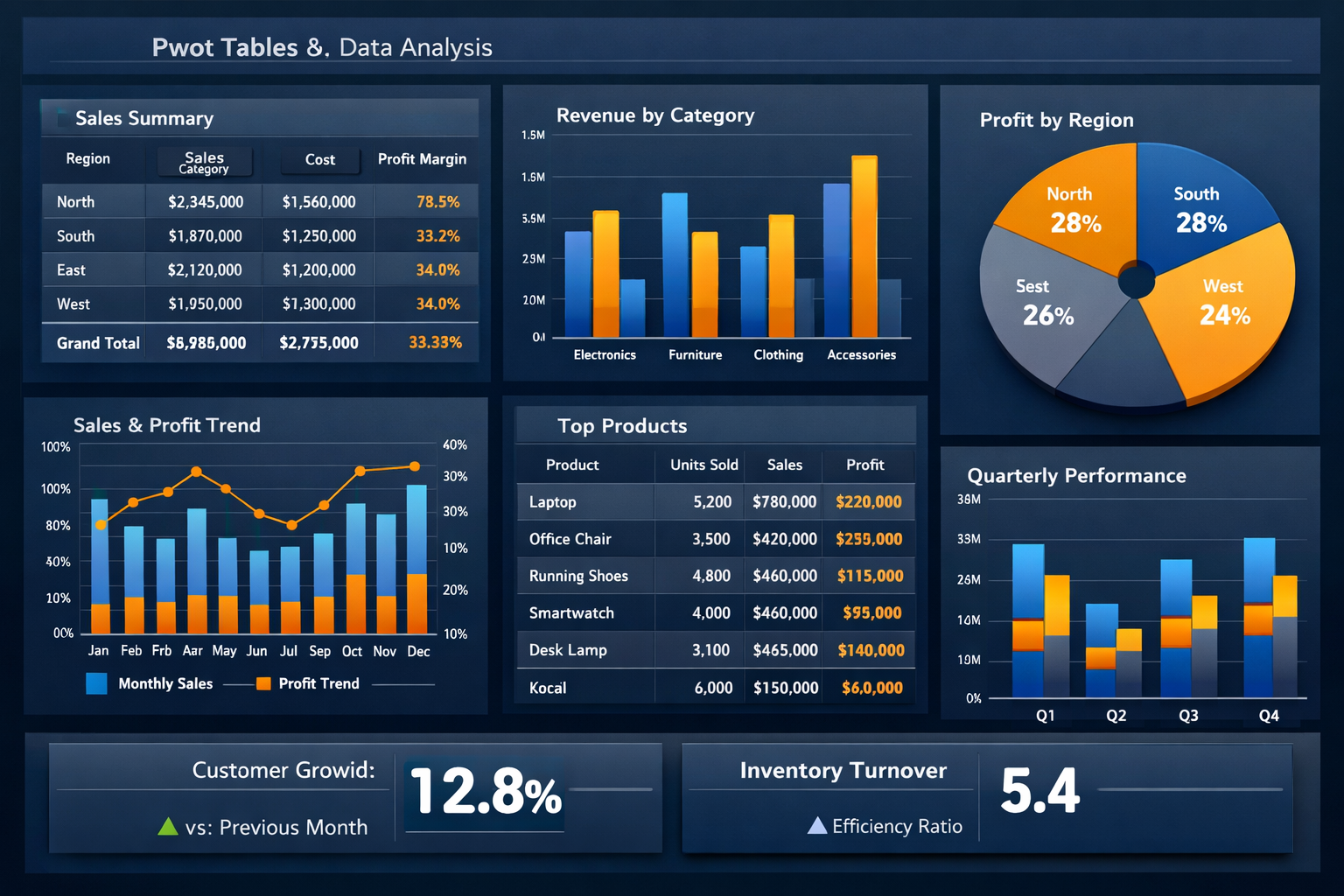
Se você quer parecer um especialista em análise de dados, precisa dominar Tabelas Dinâmicas. Essa é a ferramenta que separa os usuários comuns dos profissionais. Neste artigo, vou revelar todos os segredos.
O Que é uma Tabela Dinâmica?
Uma Tabela Dinâmica é uma ferramenta que permite resumir, analisar e apresentar dados de forma profissional. Com alguns cliques, você pode:
- Agrupar dados por categorias
- Calcular totais e subtotais automaticamente
- Criar relatórios executivos
- Identificar padrões nos dados
- Fazer comparações entre períodos
Por Que Usar Tabelas Dinâmicas?
Imagine que você tem 10.000 linhas de dados de vendas. Você quer saber:
- Qual produto vendeu mais?
- Qual região teve melhor desempenho?
- Como as vendas variaram por mês?
- Qual vendedor foi o melhor?
Sem Tabelas Dinâmicas, isso levaria horas. Com elas, leva minutos.
Passo a Passo para Criar uma Tabela Dinâmica
Passo 1: Prepare seus Dados
Seus dados devem ter:
- Cabeçalhos em cada coluna
- Sem linhas em branco
- Sem colunas em branco
- Dados organizados em formato de tabela
Passo 2: Selecione os Dados
Selecione toda a sua tabela de dados, incluindo os cabeçalhos.
Passo 3: Insira uma Tabela Dinâmica
Vá para Inserir > Tabela Dinâmica. Excel abrirá um assistente.
Passo 4: Configure os Campos
Arraste os campos para as áreas apropriadas:
- Linhas: O que você quer agrupar (ex: Produto)
- Colunas: Como você quer dividir (ex: Mês)
- Valores: O que você quer calcular (ex: Soma de Vendas)
- Filtros: Como você quer filtrar (ex: Região)
Passo 5: Analise e Refine
Sua Tabela Dinâmica está pronta! Agora você pode:
- Expandir e recolher grupos
- Aplicar filtros
- Ordenar dados
- Formatar para melhor visualização
Casos de Uso Profissionais
Análise de Vendas
Crie uma Tabela Dinâmica com:
- Linhas: Produto
- Colunas: Mês
- Valores: Soma de Vendas
Resultado: Você vê o desempenho de cada produto por mês instantaneamente.
Análise de RH
Crie uma Tabela Dinâmica com:
- Linhas: Departamento
- Colunas: Nível de Cargo
- Valores: Contagem de Funcionários
Resultado: Você vê a distribuição de funcionários por departamento e nível.
Dicas Profissionais
- Atualize regularmente: Se seus dados mudarem, atualize a Tabela Dinâmica
- Use filtros: Filtre para focar em dados específicos
- Crie gráficos: Tabelas Dinâmicas + Gráficos = Relatórios profissionais
- Exporte para apresentações: Copie e cole em PowerPoint
Conclusão
Tabelas Dinâmicas são uma habilidade essencial para qualquer profissional que trabalha com dados. Comece simples, pratique com seus próprios dados, e logo você será um especialista.
Quer Dominar Tabelas Dinâmicas?
No curso "Excel na Prática", você aprende Tabelas Dinâmicas com exercícios práticos e casos reais.
Conheça o Curso