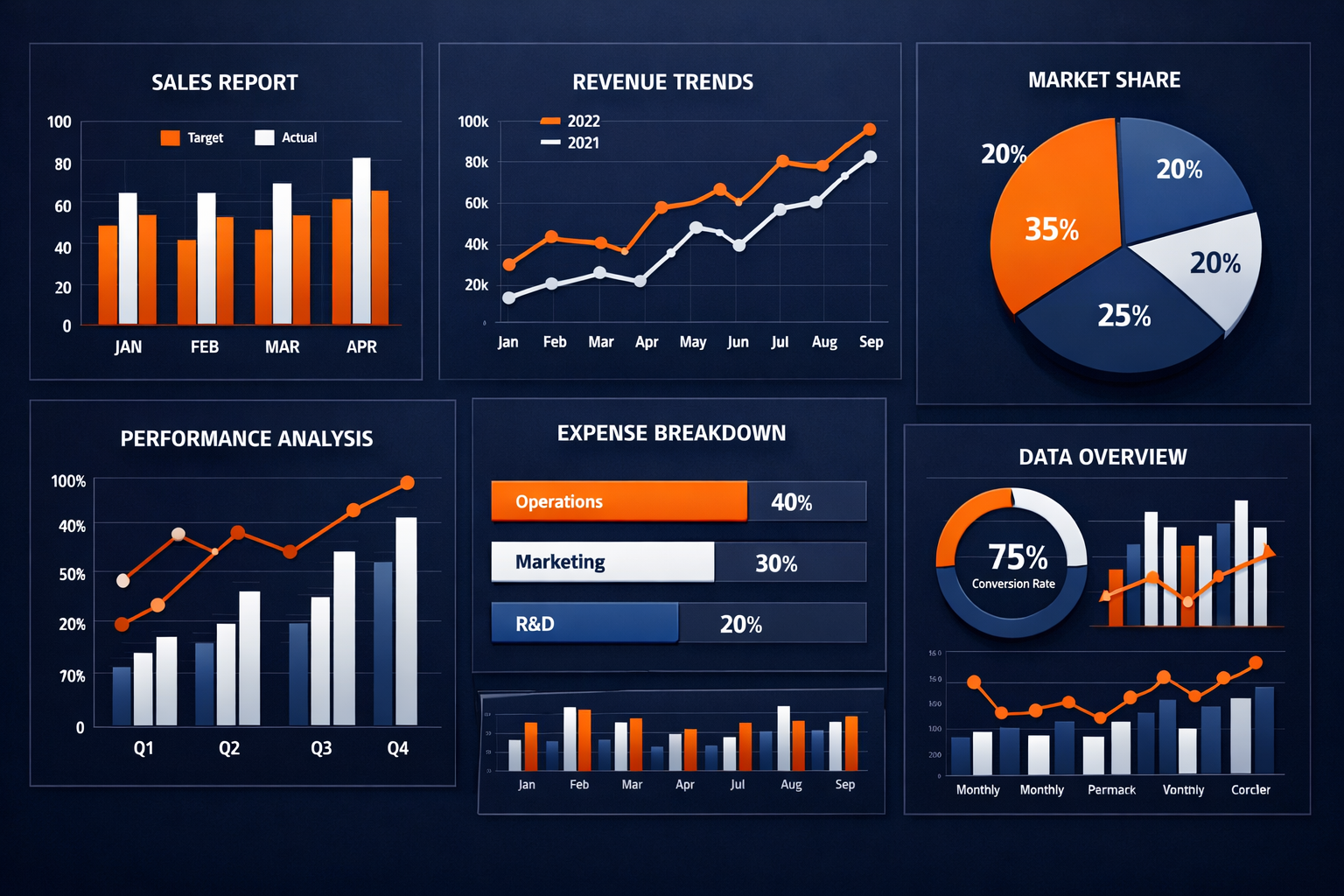
Os gráficos são uma das ferramentas mais poderosas do Excel para comunicar dados de forma visual e impactante. Enquanto gráficos básicos servem para apresentações simples, os gráficos avançados podem transformar dados complexos em insights visuais que impressionam executivos e tomadores de decisão.
Por que Gráficos Avançados São Importantes?
Um bom gráfico pode comunicar em segundos o que levaria minutos para explicar com números. Os gráficos avançados permitem:
- Visualizar tendências e padrões rapidamente
- Comparar múltiplas séries de dados simultaneamente
- Destacar outliers e anomalias
- Criar apresentações profissionais e memoráveis
- Facilitar a tomada de decisão baseada em dados
Tipos de Gráficos Avançados
1. Gráficos de Combinação
Combinam dois ou mais tipos de gráficos (colunas, linhas, áreas) para mostrar relacionamentos entre diferentes tipos de dados. Perfeito para mostrar volume vs. percentual ou receita vs. lucro.
2. Gráficos de Dispersão (Scatter)
Mostram a relação entre duas variáveis contínuas. São excelentes para identificar correlações, clusters e outliers em grandes volumes de dados.
3. Gráficos de Bolhas
Uma evolução do gráfico de dispersão que adiciona uma terceira dimensão através do tamanho das bolhas. Permite visualizar três variáveis simultaneamente.
4. Gráficos de Radar
Ideais para comparar múltiplas variáveis de um mesmo objeto. Comumente usados em análises de desempenho, competências e avaliações multidimensionais.
5. Gráficos de Cascata
Mostram como um valor inicial é afetado por uma série de valores positivos e negativos. Perfeitos para análises de lucro/prejuízo e decomposição de valores.
Passo a Passo: Criar um Gráfico de Combinação
- Selecione os dados incluindo rótulos e valores
- Vá em Inserir → Gráficos → Gráficos Recomendados
- Escolha "Combinação" e selecione o tipo desejado
- Clique em "OK" para inserir o gráfico
- Personalize cores, títulos e legendas conforme necessário
Boas Práticas para Gráficos Profissionais
- Escolha a cor certa: Use cores que contrastem bem e sejam acessíveis para daltônicos
- Adicione títulos descritivos: O título deve deixar claro o que o gráfico mostra
- Inclua legendas: Facilita a interpretação dos dados
- Evite excesso: Não coloque muitas informações em um único gráfico
- Use rótulos de dados: Quando apropriado, mostre os valores específicos
- Mantenha consistência: Use o mesmo estilo em todos os gráficos da apresentação
Casos de Uso Reais
Dashboard de Vendas: Use gráficos de combinação para mostrar volume de vendas (colunas) vs. margem de lucro (linha).
Análise de Desempenho: Gráficos de radar para comparar desempenho de diferentes departamentos ou períodos.
Análise Financeira: Gráficos de cascata para mostrar como a receita se transforma em lucro líquido.
Conclusão
Dominar gráficos avançados é uma habilidade que diferencia profissionais de Excel. Com prática e criatividade, você pode transformar dados brutos em visualizações poderosas que comunicam insights importantes e facilitam a tomada de decisão.